
Utiliser les commentaires de Fichiers : Alfred workflow

un Workflow Alfred pour pouvoir commenter vos fichiers rapidement.

Si vous utilisez Alfred, Téléchargez ce workflow ici

Devant corriger des rendus d’étudiants envoyés sous forme de PDF, j’ai ressenti le besoin de devoir annoter rapidement ces fichiers afin de ne pas oublier qui les avait rendus en retard, à qui j’avais fait certaines remarques etc.
C’est pourquoi j’ai cherché une solution simple pour annoter rapidement des fichiers ou des dossiers.

Applications tierces

Il existe des applications permettant de joindre une note à un fichier.
Ghostnote, une application séduisante, qui se logeait dans la barre des menus, permettait d’annoter des fichiers (parfois même au sein même d’un programme) de manière très élégante.
Mais ce logiciel est désormais un abandonware, toujours en vente, mais abandonné depuis plusieurs années, et trainant bugs et inadaptations aux systèmes récents (bien qu’il fonctionne encore).
Monkeynote Est dans le même genre, une application permettant de prendre des notes façon post-it, liées à une application… mais pas sur des fichiers.

Les solutions tierces étant limitées, abandonnées et coûteuses, pourquoi ne pas juste utiliser les fonctions du Finder ?

Inclus dans macOS

macOS permet d’avoir des commentaires associés aux fichiers ou dossier. Pour y accéder, il faut aller voir les informations (cmd+i) puis l’onglet commentaire, cliquer dedans pour l’éditer.
Cette fonction peut s’avérer pratique, pour noter l’état d’un fichier, lui adjoindre un commentaire (évidemment), ou des mots-clefs qui vous permettront, sur une application par exemple, de la rendre trouvable par ces mêmes mots-clefs.
Bref, ça peut être utile, mais n’est pas forcément facile d’accès.
Pour voir plus facilement les commentaires, on peut afficher la fenêtre Finder en vue par liste, et demander à afficher la colonne Commentaires.
Mais cette fonction macOS n’est pas d’un accès, ni d’une utilisation très pratique.
On peut aussi associer un tag coloré à un fichier ou dossier.

C’est pourquoi j’ai fait un Workflow Alfred pour pouvoir commenter mes fichiers rapidement.

Un workflow Alfred

Alfred est un lanceur de tout (applications, fichiers, Scripts…) souvent qualifié, pour résumer, de « Spotlight sous steroïdes ». Un système appelé Workflows permet d’enchainer automatiquement des actions (lancement de fichiers, script, AppleScripts, actions prédéterminées, etc.)
On peut créer ses propres workflows, ou télécharger des automations créées par d’autres utilisateurs. (sur la gallery Alfred, les forums Alfred, ou ailleurs)
On accède à Alfred via un raccourci clavier et des mots-clefs, à la manière de Spotlight.

J’ai donc créé un workflow qui fait ceci :

  • Avec un mot-clef (com, on peut le redéfinir dans les préférences du workflow) on peut écrire un commentaire sur le fichier sélectionné dans le Finder, et lui attribuer un tag (par défaut jaune) pour signaler que ce fichier est commenté.
  • La vue de la fenêtre Finder passe en mode liste, ce qui permet d’avoir la colonne commentaires apparente.
  • Et quelques variations, pour éditer le commentaire, actionner à partir d’un fichier, passer en vue par liste, voir ouvrir un chemin ou une url si on l’a collée en commentaire.
    J’apporte encore régulièrement des modifications et des améliorations à ce workflow, pour le mettre à jour, rendez-vous sur le post dédié dans les forums Alfred.

Si vous utilisez Alfred, Téléchargez ce workflow ici

Les instructions sont incluses dans le workflow.
23 utilitaires gratuits et indispensables, sur mac, pour 2023

De petits utilitaires gratuits qui facilitent la vie.
MacOS contient tout un tas d’astuces et de réglages pour travailler efficacement, mais certaines ne sont pas aussi optimisées qu’elles le devraient. Quelques utilitaires gratuits que j’utilise au quotidien. Parfois moins complexe (mais pas toujours) que des logiciels payants équivalents, leur simplicité fait leur force.

Continuer la lecture de « 23 utilitaires gratuits et indispensables, sur mac, pour 2023 »

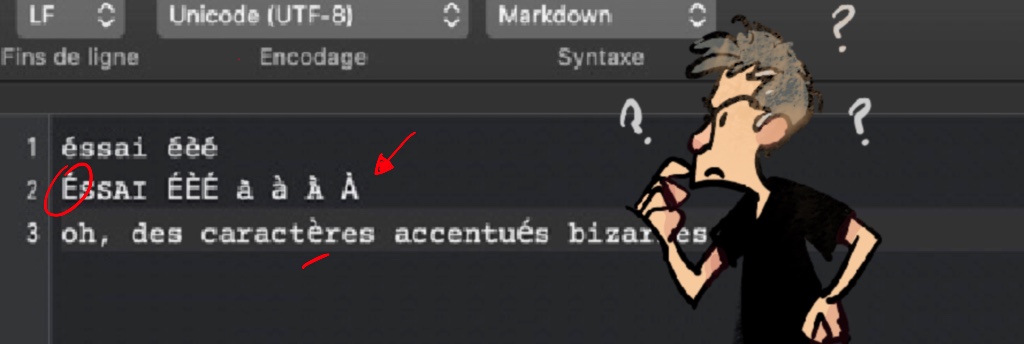
Comment résoudre les problèmes de lettres mal accentuées dans des textes sous macOS

Sans doute avez-vous déjà rencontré ce problème à l’occasion d’un copié-collé d’un PDF ou d’un autre fichier vers une autre application. Des lettres accentuées bizarres ou des accents décalés se substituent aux lettres accentuées. C’est un souci que l’on peut rencontrer dans tout type de texte, des PDF aux noms de fichier ou dossier.

Continuer la lecture de « Comment résoudre les problèmes de lettres mal accentuées dans des textes sous macOS »

Inkling

(via Inkling Sketch Manager : squizzer l’ouverture au démarrage | WacometmaPomme)

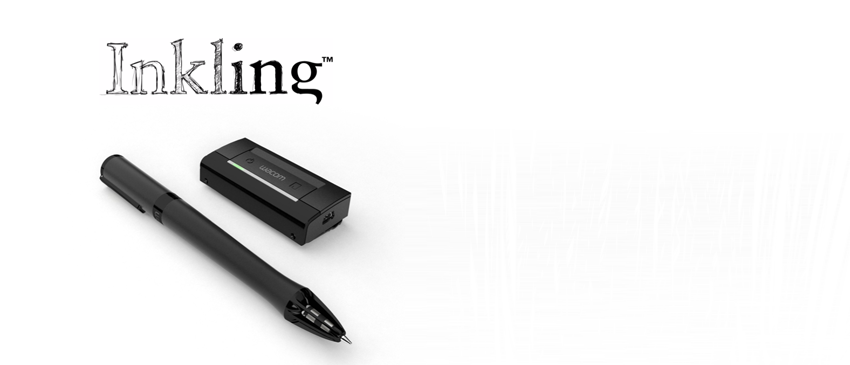
J’ai ressorti du placard mon Inkling de Wacom

1

.
Comme ça, pour voir.
Inkling, c’est un stylo bille et un capteur, qui permet de capturer les dessins ou tracés, sur un A4, et de les exporter en fichier psd (Photoshop) ou ai (illustrator), svg… etc.
Si l’idée était bien sympa et l’objet soigné

2

, cet outil, génial mais finalement pas très utile souffre du défaut de presque tous les produits Wacom : les drivers et applications Wacom.

Là, le souci, au delà de l’interface qui ferait passer Adobe Bridge pour un modèle d’ergonomie, est que le SketchManager, c’est le nom de l’application qui fait l’interface entre la partie clef usb du Inkling et l’ordinateur, est que le SketchManager se lance au démarrage de l’ordinateur… et que cela n’apparaît pas dans préférences système / Utilisateurs /démarrage !

La solution, en français, se trouve, comme souvent concernant les produits Wacom, dans le lien vers le site WacometmaPomme, qui comme son nom l’indique traite de Wacom et d’apple. (et qui semble encore à peu prêt mis à jour)

Elle consiste à changer les true/ en false/ dans les fichiers (car ils sont plusieurs à plusieurs endroits) com.wacom.SketchManager.plist
C’est tout bien expliqué dans le lien.

Je ne sais toujours pas à quoi va pouvoir me servir Inkling (3 ans plus tard), mais il faut absolument que je lui trouve une utilité si je veux pouvoir craquer sur une iskn – Slate


  1. il doit dater de 2014 ↩︎
  2. Bon, le bouton d’allumage du stylet, qui se trouve être aussi la trappe de logement de la mini-batterie, et l’indicateur de charge est un peu fragile, et me voilà obligé de sortir un bout de Chatterton™ pour que le stylet fonctionne. ↩︎

Sur les abonnements

je loue mes bureaux, j’achète mes stylos.

je loue mes bureaux,

Ça ne me choque pas de payer un abonnement pour un service d’hébergement (Dropbox, sauvegarde, voir Day One 1, de payer en gros pour de la location d’espace ou de services récurrents.
Ça me paraît encore plus logique de payer des abonnements pour des services fournissant du contenu que je consomme régulièrement (Deezer, spotify, Media d’information…), même si dans le cas des services musicaux, le taux de rémunération des artistes est, malgré l’abonnement, malheureusement particulièrement bas.

j’achète mes stylos.

Par contre je ne vois pas pourquoi payer la location d’un programme que j’héberge, dont je peux avoir l’utilité en toutes circonstances, et qui est un service «fini » .
La seule exception que je fais concerne Adobe Photoshop, qui est un outil professionnel que j’utilise tous jours. Je lorgne vers Affinity photo, qui est vraiment très bien, pour remplacer Adobe Photoshop, mais il n’interprète pas bien les textes dans les fichiers psd, ce qui est un gros problème, pour moi, dans mon flux de travail. Le tarif de l’abonnement à Adobe Photoshop (+ lightroom) étant de 12€/mois, cela permet de lisser le prix de l’application, qui dans ses dernières versions sans abonnements était vendu au delà de 800€.

Exemple

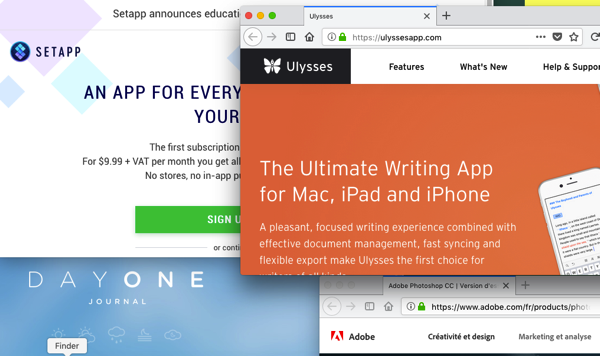
Ainsi le passage à l’abonnement de Ulysses, que j’ai déjà longtemps hésité à utiliser, le trouvant déjà un peu cher, me déçoit particulièrement. Ulysses est un très bon programme d’écriture, sur base de markdown, il présente une interface soignée, des fonctions poussées, bref, c’est sans doute un des meilleurs de sa catégorie2. Mais cela reste un stylo, un outil de base d’écriture en plain text, qui peut sans trop de dommage être remplacé par un autre programme de rédaction, ils sont pléthore.

Sans garantie

L’abonnement à une application est né d’une logique destinée à garantir la pérennité des applications en garantissant au développeur des revenus réguliers. Mais il ne garanti rien à l’utilisateur, au client. Il représente juste une rente pour le développeur.
Pour reprendre un abonnement que pourtant j’ai souscrit, Adobe Photoshop évolue très peu depuis son passage à l’abonnement : on peut considérer que c’est une application mure, mais certains outils mériteraient quand même que l’on s’y penche un peu.

Ces dernières décennies, le cycle de vie d’une application était à peu près de 3 ans, avant une nouvelle version majeure apportant de conséquentes nouveautés, qui entrainait une mise à jour payante.
Les tarifs des abonnements pratiqués actuellement équivalent à une mise à jour majeure tous les ans… mais il n’y a pas une mise à jour d’importance tous les ans.

C’est une mode et un modèle économique (voir juste financier) poussé par Apple. Certaines applications, parfois beaucoup plus modestes proposent des abonnement mensuels sous IOS, et il est permis de douter de la pérennité de ce modèle.
Certains éditeurs en sont revenus, changeant leur modèle économique parfois très rapidement, sans doute faute de base utilisateur suffisante. Le défaut de ce modèle est la difficulté d’attirer de nouveaux utilisateurs : pourquoi se lancer sur Ulysses, qui est certes pas loin d’être une référence, mais pas encore un standard3, alors que d’autres applications font la même chose avec élégance, pour un tarif fixe et moindre4.

Une mode ?

Dans cette vague, qui fera, à mon avis, à terme beaucoup de dégâts, certains éditeurs tentent des adaptations au modèle de l’abonnement basique. Certains proposent des formules – mise à jour de sécurité et de maintenance gratuite et versions nouvelles régulières (annuelles) qui nécessitent de repayer l’app – d’autres des fonctionnalités étendues – service hébergement ou contenu– d’autres encore restent sur un modèle “traditionnel”, mais tous se posent la question.

Set app

Dans ces alternatives, Setapp propose, sur mac, quelque chose d’intéressant : un abonnement à prix fixe pour une série d’application. La liste est longue, la liste est belle (de très bons programmes dans ce lot). C’est une alternative aux bundle d’applications que proposent régulièrement certains sites. À 10€/mois cela peut être intéressant car il y a bon nombre d’applications de référence dans le lot, (dont Ulysses, version Mac) et que la liste s’allonge régulièrement. Dans mon cas personnel, ce ne serait pas pertinent, car je possède déjà une grande partie du catalogue. 😉

Mise à jour 2018 : Finalement, après avoir gagné un an gratuit d’abonnement à Setapp, je me suis réabonné, ce qui me permet d’utiliser quelques applications sans avoir eu à payer des mise à jour, et d’essayer un grand nombre d’utilitaires à la volée.

Conclusion

Dans la mesure du possible, je loue mes bureaux, j’achète mes stylos semble être une bonne ligne de démarcation, pour trier ce qui est pertinent en matière d’abonnements. En se posant la question de ses usages, de l’apport d’une application, il est rare de ne pas trouver d’alternative de qualité à une application dont on pense ne pas pouvoir se passer.


  1. mais dans ce cas là c’est un peu plus complexe, j’aurais apprécié qu’ils conservent une version application classique, sans hébergement. D’ailleurs je n’ai pas d’abonnement à Day One↩︎
  2. même si pour l’écriture de projets complexes je préfère Scrivener↩︎
  3. c’est une des clefs. ↩︎
  4. Ulysses est simplement un éditeur de texte. ↩︎

Day One Classic is Retired

Day One Classic is Retired

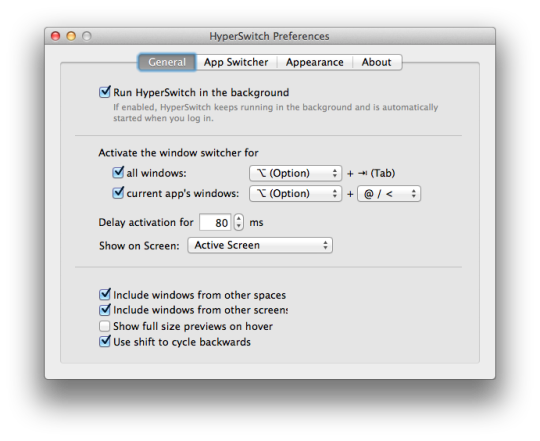
Hyperswitch

Un utilitaire qui vient compléter la combinaison de touche
⌘+⇥ (qui permet de passer d’une application ouverte à une autre) en y ajoutant les fenêtres : HyperSwitch
soit en les rajoutant sous le « switcher » d’applications, soit par le raccourci ⌥+⇥

Très pratique pour naviguer entre fenêtres, ou aller récupérer une fenêtre “rangée” dans le dock

Préférence Hyperswitch

En beta depuis longtemps, (en tous cas sous OsX Maverick) voilà un utilitaire adopté depuis déjà plusieurs versions d’oxX.
Pour avoir essayé de m’en passer, je le qualifierais… d’indispensable.