Mon setup 2020
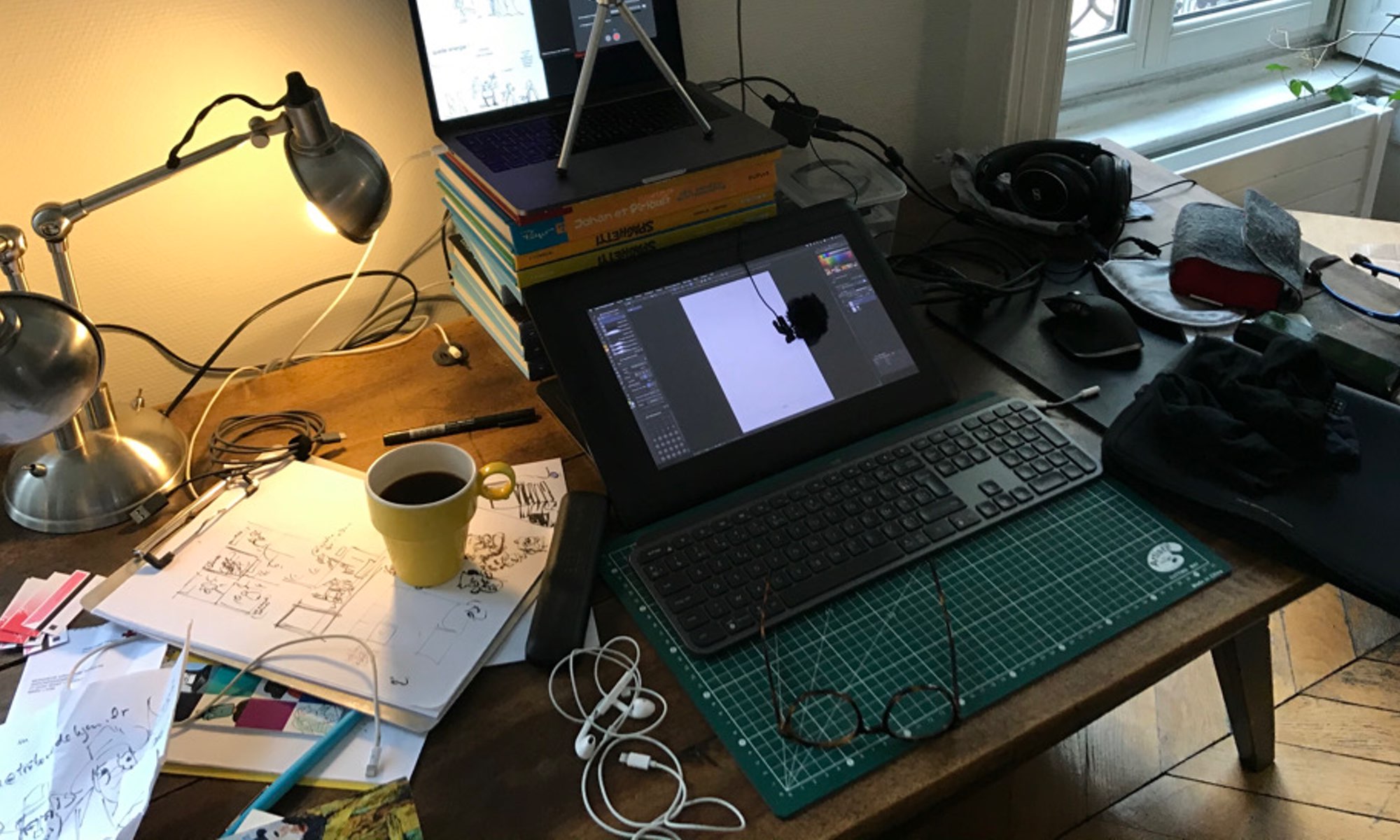
Un point sur mon setup en cette fin 2019, début 2020.
Dessinateur, la base de mon matériel tourne autour du mac, d’Apple et de tablettes-écrans[1].
Continuer la lecture de « Setup matos 2020 »

Blog Geek, Mac et dessin…

Un point sur mon setup en cette fin 2019, début 2020.
Dessinateur, la base de mon matériel tourne autour du mac, d’Apple et de tablettes-écrans[1].
Continuer la lecture de « Setup matos 2020 »

Clip Studio Paint, logiciel de dessin orienté BD et Mangas, intègre des règles de guidage pour la perspective.
Ces guides créent des points de fuites qui permettent de faire rapidement et justement des illustrations en perspective.
Mais comment les configurer pour faire des perspectives axonométriques ? Continuer la lecture de « Perspective axonométrique avec Clip Studio Paint »
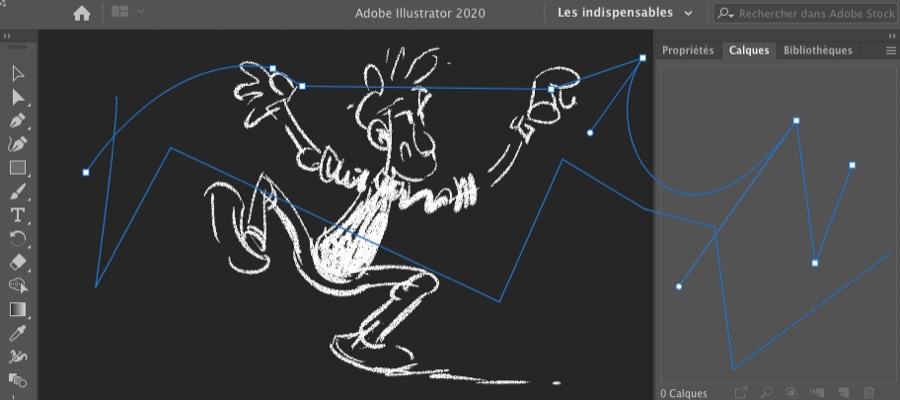
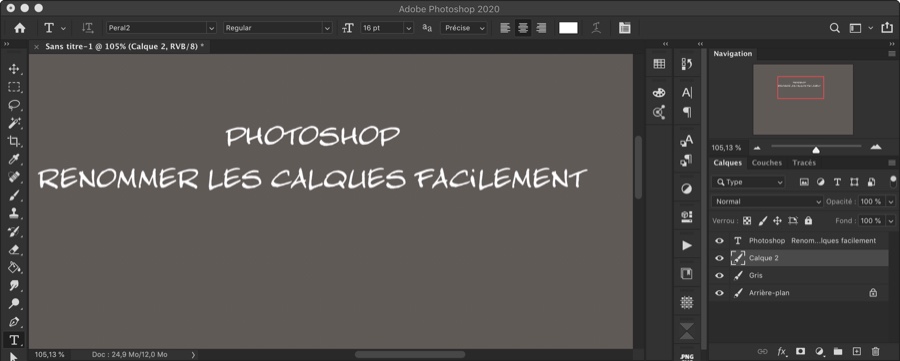
Jusqu’à la version 19 de Photoshop (Photoshop CC2018) j’utilisais un plug-in, Renamy pour nommer facilement mes calques. Incompatible avec les deux dernières versions de Photoshop, et visiblement abandonné Continuer la lecture de « Renommer facilement vos calques sous Photoshop sans quitter le clavier. »
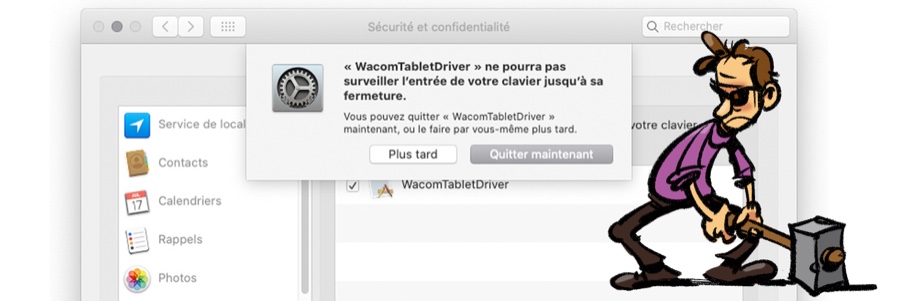
(la plupart des conseils sont aussi valable si vous passez d’un système antérieur à MacOS Mojave).
Rien de bien sorcier, mais une série de rappels bien utiles pour éviter des galères avec vos tablettes Wacom au moment de mettre à jour votre système d’exploitation.
Malgré son look préhistorique, ce site est, depuis de nombreuses années, une mine pour tous les utilisateurs de tablettes graphiques.
C’est par là :
Wacom et macOS Catalina | WacometmaPomme
Pour être complet j’ai eu connaissance de ce billet par le site Macgeneration, une mine concernant l’information autour d’Apple.
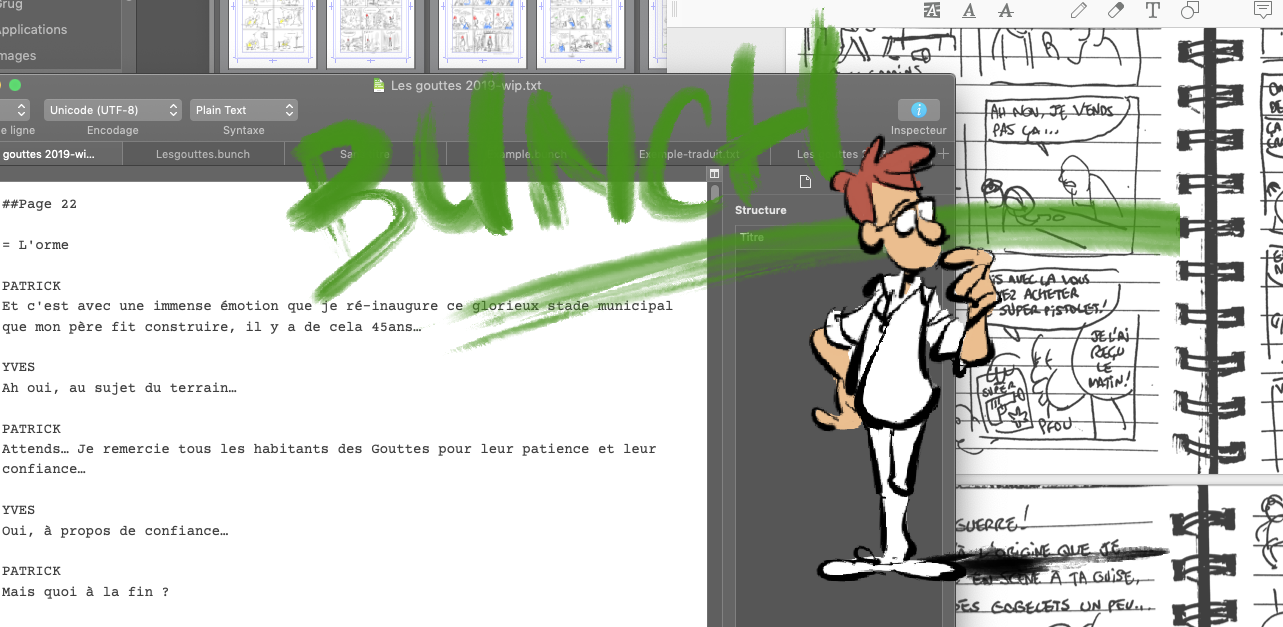
Bunch est une application macOS qui se loge dans le dock ou la barre des menus. C’est un lanceur d’espace de travail, il permet de lancer en un clic applications, documents, urls etc. Extrêmement pratique quand vous travaillez sur plusieurs projets, qui nécessitent chacun des ressources différentes.
Bunch = grappe, bouquet, botte, régime…
Je travaille sur un projet de BD, j’en suis au stade du storyboard et de la mise en place des textes. Pour cela, j’ai besoin d’avoir ouvert certaines applications et documents :
CLIP STUDIO PAINT, pour dessiner et gérer le projet ; CotEditor, un éditeur de texte simple que j’apprécie, dans lequel je tape corrige et modifie mes textes ; PDF Expert, pour lire le fichier PDF contenant le scan de storyboard ; ainsi que les documents dont j’ai besoin : fichiers texte, document de gestion du projet de Clip Studio Paint, le fichier PDF…
Pour un autre projet j’ai besoin d’avoir ouvert Scrivener, et le scénario sur lequel je travaille, Photoshop, le dossier ou je range les images, 2 ou 3 URL pour ma documentation…
Pour un tutoriel vidéo je vais plutôt avoir besoin d’ouvrir Bear et ScreenFlow , de quitter tout le reste, d’activer ne pas déranger etc.
Il existe des workflows pour Alfred qui font ce type de chose, mais je les trouve très peu pratiques à configurer.
Le logiciel Workspaces sert à cela. Inclus dans l’abonnement Setapp je l’ai utilisé un temps.
Je trouve Bunch plus pratique et plus puissant, bien que sans doute moins « joli » et plus « geek ».
Ces logiciels logent dans la barre des menus (ou dans le dock), et c’est de là qu’on accède aux espaces de travail que l’on a déterminés.
La particularité, et la force de Bunch, sont qu’il se configure dans de simples fichiers textes. Ces fichiers textes, avec l’extension .bunch, se trouvent dans un simple dossier Bunches dans votre ordinateur.

Ainsi, pour l’exemple 1, Lesgouttes.bunch, il me suffira de taper le nom des applications, le chemin vers les fichiers à ouvrir par ces applications, en le précédant d’un tiret, ce qui me donnerait ça :

La grande force de ce programme est que je peux aussi ajouter quelques autres commandes, par exemple pour masquer les autres applications ouvertes, etc..
Je vous mets ici, traduit, le bunch d’exemple fourni, c’est :
# Les commentaires commencent par un dièse, les lignes vides sont ignorées

# utilsez @@ pour masquer les applications visibles. À utiliser en haut de la liste pour que ce soit lancé avant le reste.

@@

# Le nom des applications à lancer commence au début de la ligne

Messages

# Les applications lancées par Bunch peuvent être quittées quand un Bunch se ferme.
# Pour qu'une application ne se ferme pas quand un Bunch se ferme on peut mettre le symbole % devant le nom %Terminal

# Mettre un tiret devant le chemin d'un document pour l'ouvrir dans l'application
# Si la première ligne est XX, toutes les fenêtres de l'application seront fermées d'abord.
Finder
- XX
- ~/Desktop
- ~/Documents

# Il y a aussi moyen de passer des commandes entre parenthèses, seules les commandes reconnues par Bunch seront exécutées.
# ([hide|show] dock) -> Masquage du Dock on ou off
# ([hide|show] desktop) -> Montrer ou cacher les icônes du bureau
# (dnd [on|off]) -> Ne pas déranger on ou off (show dock)

# Une URL en dehors d'une application s'ouvre dans le navigateur par défaut https://brettterpstra.com/projects

# Vous pouvez aussi utiliser des schémas d'URL pour d'autres applications x-marked://open?file=Work Stuff.md

# Commencez une ligne Application avec un ! pour quitter cette
application si elle est lancée.

# Commencez une ligne avec un astérisque * pour lancer un applescript
* say "Bunch launched"

## Oou lancez un Shell script avec le signe dollar ($) ## and set environnent variables with "file" markers
# $ /usr/local/scripts/myscript.sh arg1 arg2
# - KEY=value

## Ou un Workflow Automator avec une eperluette (&) ## File markers will set variables for the workflow
# & ~/Documents/My Workflow.workflow
# - key=val

## Vous pouvez avoir des scripts qui se lancent quand vous fermez un bunch ## Vous pouvez utiliser différent arguments/variables dans le même script ## Comme ça !$, !&, and !*
# !$ /usr/local/scripts/myscript.sh quit
# - STATUS=closing

# Commencez une ligne avec @ pour "focus" cette application (masque les autres)
# Les commandes de Focus doivent être les dernières de la liste @Marked 2

# Allez voir la documentation pour plus d'infos : https://brettterpstra.com/projects/bunch
Ainsi, la version complète de mon Exemple 1 , lesgouttes.bunch ressemble à ça :

Pour le lancer je fais ça :

Ce qui me donne ça :

C’est le bronx, mais les applis dont j’ai besoin sont ouvertes, et les inutiles (Mail) quittées, ou masquées.
On note aussi, pour CotEditor, qu’entre crochets {}, j’ai envoyé une commande, un raccourci clavier (que j’ai configuré dans préférences système>Clavier>raccourcis>raccourcis de l’application, pour correspondre à fusionner toutes les fenêtres) afin de regrouper les différents documents texte dans des onglets.
Cela me permet d’accéder rapidement à mes documents, références et projets, sans avoir à parcourir mon disque dur dans tous les sens. Pratique quand on passe d’un projet à l’autre.
Bunch est un programme conçu par BrettTerpstra.com, un développeur indépendant, créateur nvALT (et d’un successeur en développement), Marked 2, de pleins de scripts et de trucs bien sympathiques pour les amateurs de markdown et de mode texte.
Bunch est gratuit, mais vous pouvez faire une donation à son créateur.
Je recommande fortement, je l’évoque d’ailleurs dans un streetcast (podcast) récent.
N’hésitez pas à partager vos astuces pour lancer des projets en commentaire.

Sur un iPad il est souvent agréable de pouvoir disposer d’un vrai clavier, un clavier physique.
Les solutions sont nombreuses, du smartkeyboard d’Apple à l’adaptateur USB en passant par n’importe quel clavier Bluetooth. Il existe aussi plusieurs claviers virtuels tiers intéressants pour optimiser ses frappes.
J’utilise à peu prêts tous les types de claviers pour communiquer avec mon iPad.
J’utilise aussi des claviers externes, beaucoup plus pratiques pour taper de longs textes, des raccourcis clavier, ou simplement pour dégager une grande partie de l’écran de l’iPad.

Malheureusement, parfois, le clavier « saute ». Il passe en QWERTY, et me voilà qvec un texte ,ql fichu plein d4invertions de lettres<
Heureusement, si je n’ai pas (encore) trouvé comment, et pourquoi, le clavier sautait, j’ai trouvé comment le rétablir simplement :

Un lien vers une fiche technique d’Apple qui peut vous servir, si, comme moi, vous vous retrouvez avec le clavier au milieu de l’écran, ou dissocié.
Quand ça m’est arrivé, j’ai d’abord pensé à un bug, alors que c’est une fonction.
Mise à jour : avec IOS 13 on prend rapidement l’habitude de pincer, écarter à 2 doigts pour réduire ou déplacer le clavier.

Peut-être avez avez-vous déjà rencontré ce souci, si vous êtes utilisateur de raccourcis clavier sur mac :
Dans certains programmes, par ailleurs de qualité, anglophones ou mal adaptés pour le français, certains raccourcis clavier en ⌘+chiffre ne sont pas accessibles directement sur les claviers AZERTY français de nos MacBook.
Que l’on soit en clavier Français, ou en clavier Français-numérique, la transformation des lettres accentuées en chiffres ne se fait pas.
Bien sûr on peut y ajouter la touche ⇧ pour accéder aux chiffres, mais cela interfère avec certains raccourcis de mac OS dès que l’on ajoute la touche ⌘.
Ainsi, en cherchant à faire ⌘+3 l’addition de la touche majuscule, ⌘+⇧+3, vous fera une copie d’écran plutôt que d’afficher ce que vous voulez.
J’ai longtemps utilisé Better touch Tool pour modifier certains raccourcis clavier et transformer mes ⌘+2 en ⌘+É dans les applications problématiques.

Par hasard, avec mes gros doigts, je suis tombé sur la solution intégrée, car oui elle existe, que je n’avais pas réussi à dégoter malgré plusieurs tentatives de recherche sur les moteurs de recherche les plus courants.
Il s’agit simplement, enfin, simplement… Ça nous transforme tout de même un raccourci à deux touches en raccourci à quatre touches, il suffit donc d’ajouter la touche fonction.
Ce qui transforme un ⌘+3 en ⌘+⇧+Fn+3
Illustration dans Slugline, cet excellent programme d’écriture de scénarios au format Fountain.1 Cela fonctionne parfaitement.
⌘+3 = Show/Hide Outline c’est-à-dire affiche ou masque la structure markdown du document.

On découvre tous les jours des fonctions pratiques.

Les repères, ou guides, dans Adobe Photoshop ou dans les applications de graphismes, sont ces traits, habituellement bleus, verticaux ou horizontaux qui servent visuellement, à placer des éléments.
Il est possible de « magnétiser » ces repères pour y adosser vos objets.
Ces guides s’obtiennent généralement en « tirant » à partir des règles (cmd+R, ou ctrl+R) vers l’endroit où l’on souhaite les afficher. Cette façon de placer ces lignes est pratique, mais pas toujours très précise.
Dans Photoshop, comme dans beaucoup d’autres logiciels de graphisme, bitmap ou vectoriel, un peu évolués, existe ce système de repères.
Ces lignes sont commodes pour aligner des objets, mais aussi, et surtout, dans le cadre de mes pratiques de dessinateur de bande dessinée, pour tracer cadres et cases.
Les marges par rapport à la taille de la page, la hauteur des cases, des bandes, et la taille des gouttières (l’espace entre les cases) sont des éléments qu’il est agréable de retrouver facilement.
Depuis quelques années j’utilisais GuideGuide, un plugin, à l’origine gratuit, pour Photoshop et qui me permettait de poser précisément des repères.
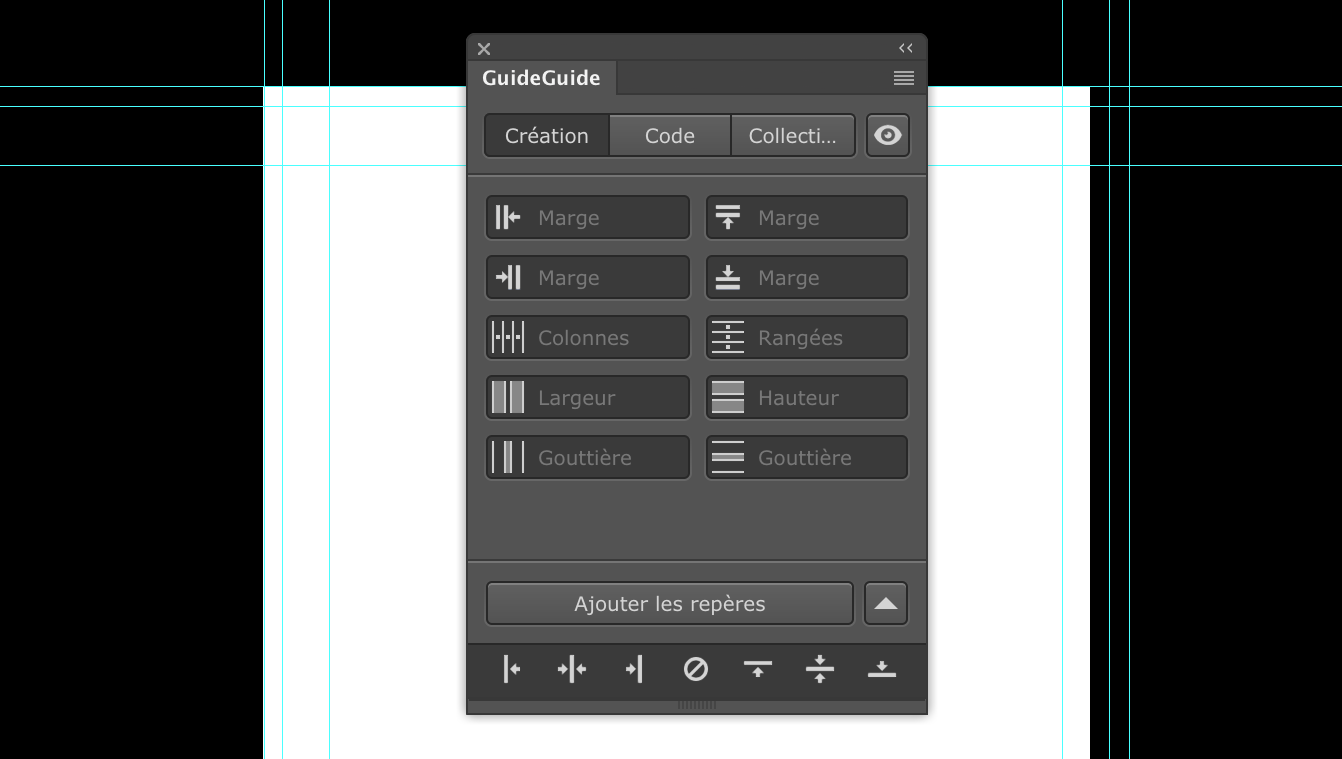
Disponible pour les versions CS de Photoshop (CS4, CS6…) Il fonctionne sur les versions CC de Photoshop.
J’ai utilisé régulièrement cette extension pour placer des repères en indiquant des valeurs (mm), des pourcentages ou des divisions (colonnes). Ce petit logiciel additionnel permet aussi de sauvegarder des dispositions de guide, ce qui est une option intéressante dans bien des cas, en particulier celui de la création de BD.
En effet, j’ai plusieurs sets de guides, correspondant à divers formats de pages de BD, diverses dispositions, cela varie selon les projets, mais aussi selon les éditeurs. Guide Guide en autorise la mémorisation, puis, lors de l’utilisation, éventuellement, la combinaison.
Après avoir longtemps été gratuit, le concepteur de cette extension a décidé de la rendre payante. Si vous avez ce plugin, il continue de faire son usage, normalement, sans surcout, mais ne sera plus mis à jour.
Si vous ne le possédez pas déjà, il nécessite dorénavant un d’abonnement. Je ne sais si son auteur a réussi à en vendre beaucoup, mais il se trouve qu’en même temps…
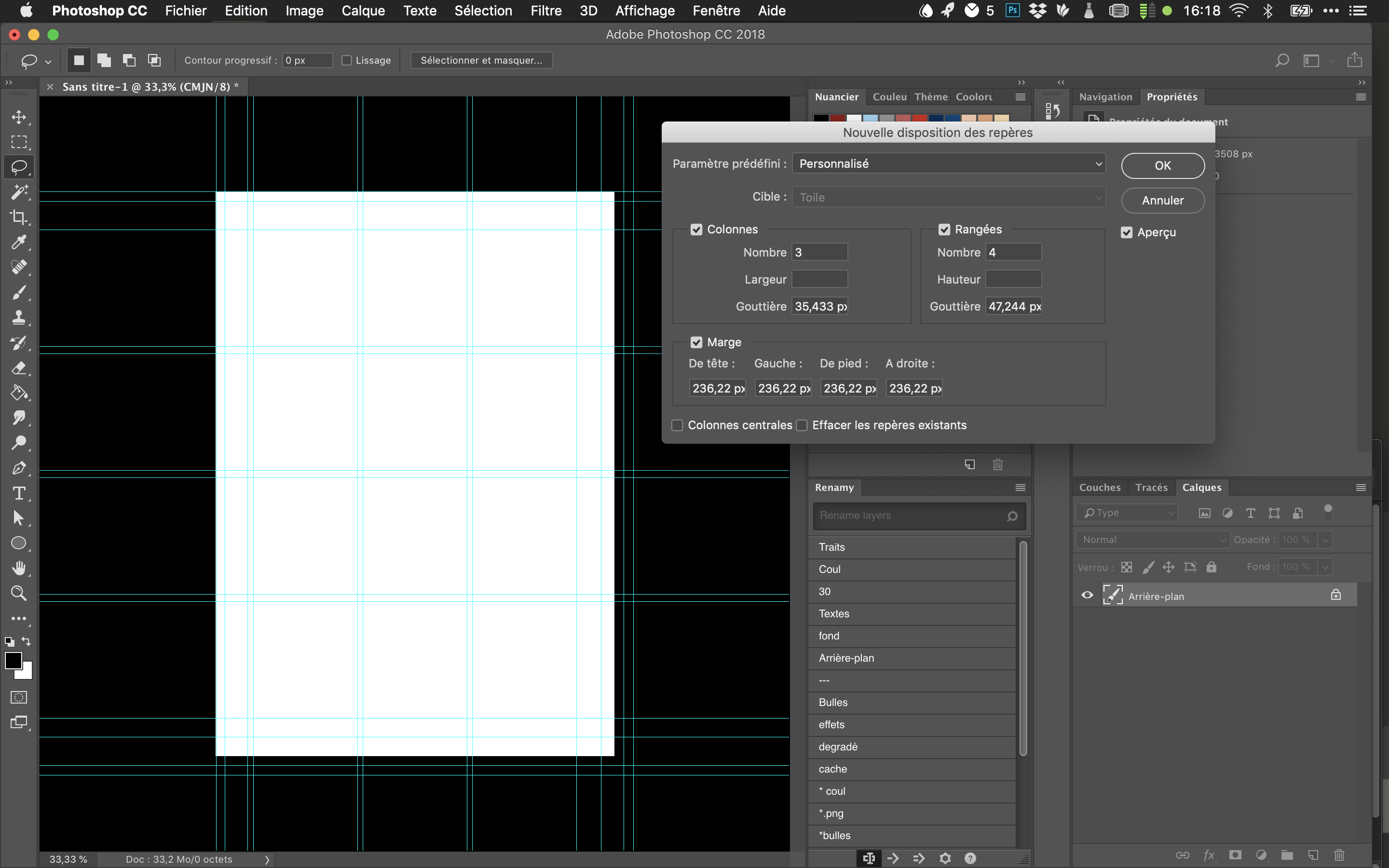
Une fenêtre où définir simplement des guides pour les marges (selon des principes similaires à Guide Guide, mais avec tout de même quelques options pratiques en moins) est désormais facilement accessible.
Cette nouvelle fonction de Photoshop CC se trouve dans le menu Affichage, sous le nom : « Nouvelle disposition des repères »
Ce menu ouvre une fenêtre où l’on peut définir Colonnes, rangées, marges et gouttières… Bref tout ce qui est nécessaire à l’établissement d’une grille de repères efficace et rapide à mettre en place.
Depuis quelque temps, Adobe publie une série de mini-tutoriaux sur les fonctions de ses logiciels.
How to align objects guide.
Si vous êtes resté sous CS, Guide guide est un bon choix, si vous réussissez à vous procurer une ancienne version (GuideGuide 4) non encore soumise à abonnement.
La dernière version (40 €/an !) n’est compatible qu’à partir de Photoshop CC2015
GuideGuide fonctionne aussi sous Illustrator et Adobe XD et Sketch
Sous Photoshop CC, la fonction intégrée est désormais, pour mes besoins, suffisante et bigrement efficace.
Il m’arrive souvent de faire du tri dans mes applications.
Désinstaller d’anciennes applications obsolètes, dont je n’ai pas l’utilité, qui font doublon ou qui sont devenues inutiles par une mise à jour du système. Bref, d’aller vers un peu de minimalisme numérique bénéfique à ma productivité. Les applications dont parle ici, sont des logiciels de qualité, qui ont toujours passé le stade du simple essai. C’est toujours avec une certaine hésitation et une pointe de regret que je les supprime.
Certains programme ne tournent que sur mac, d’autres sont multiplateforme.
M=mac, W=windows, L=linux, C=Chrome, iOS=iOS…
Il m’arrive aussi de réinstaller des applications que j’avais supprimées.
Pour leur redonner une chance ou parce qu’elles ont (re) trouvé une place dans mon workflow.
Ainsi, en ce pluvieux mois de mai, sur macOS, version Mojave, j’ai procédé à quelques désinstallations et réinstallations.
Emportés par la vague ce mois-ci :
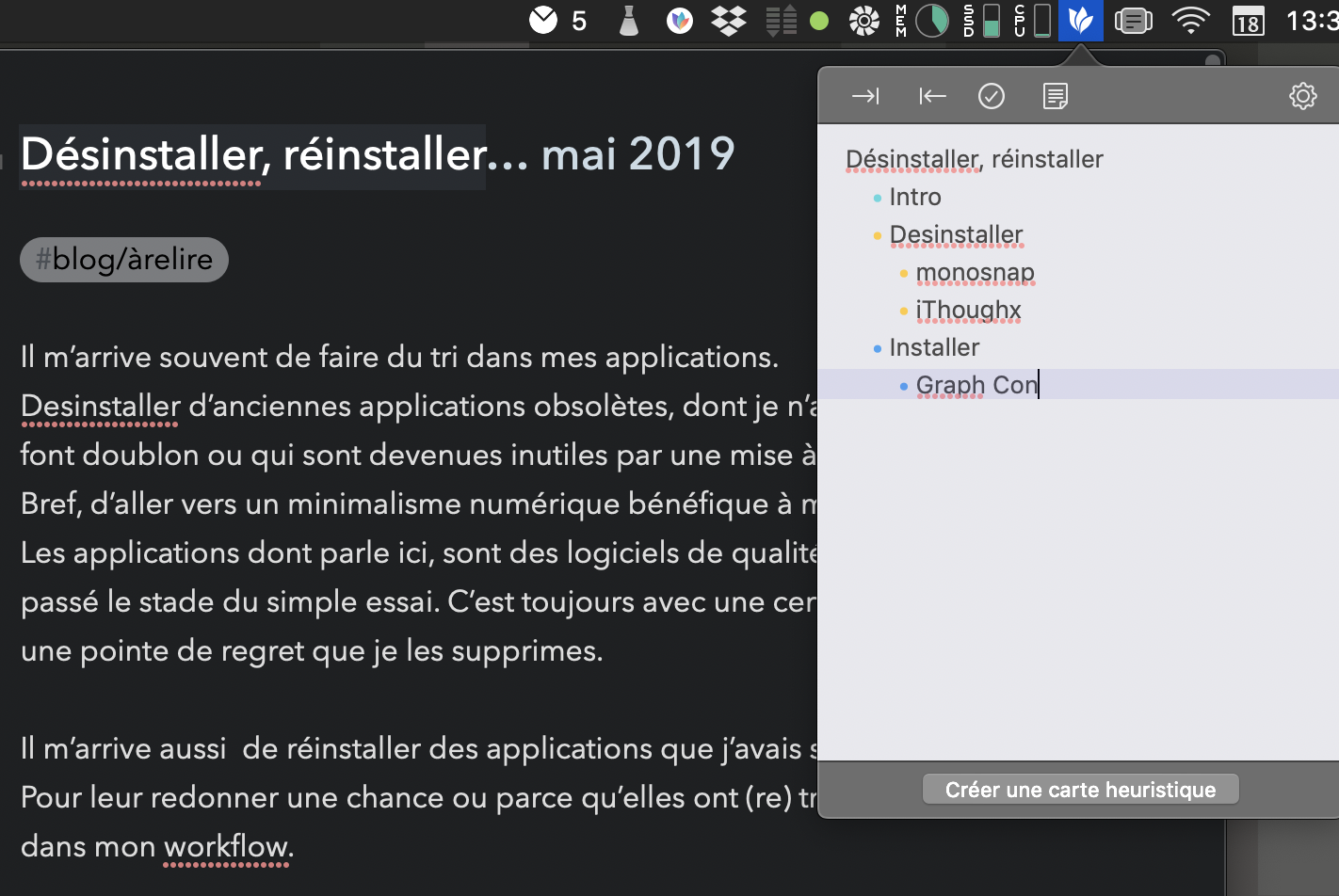
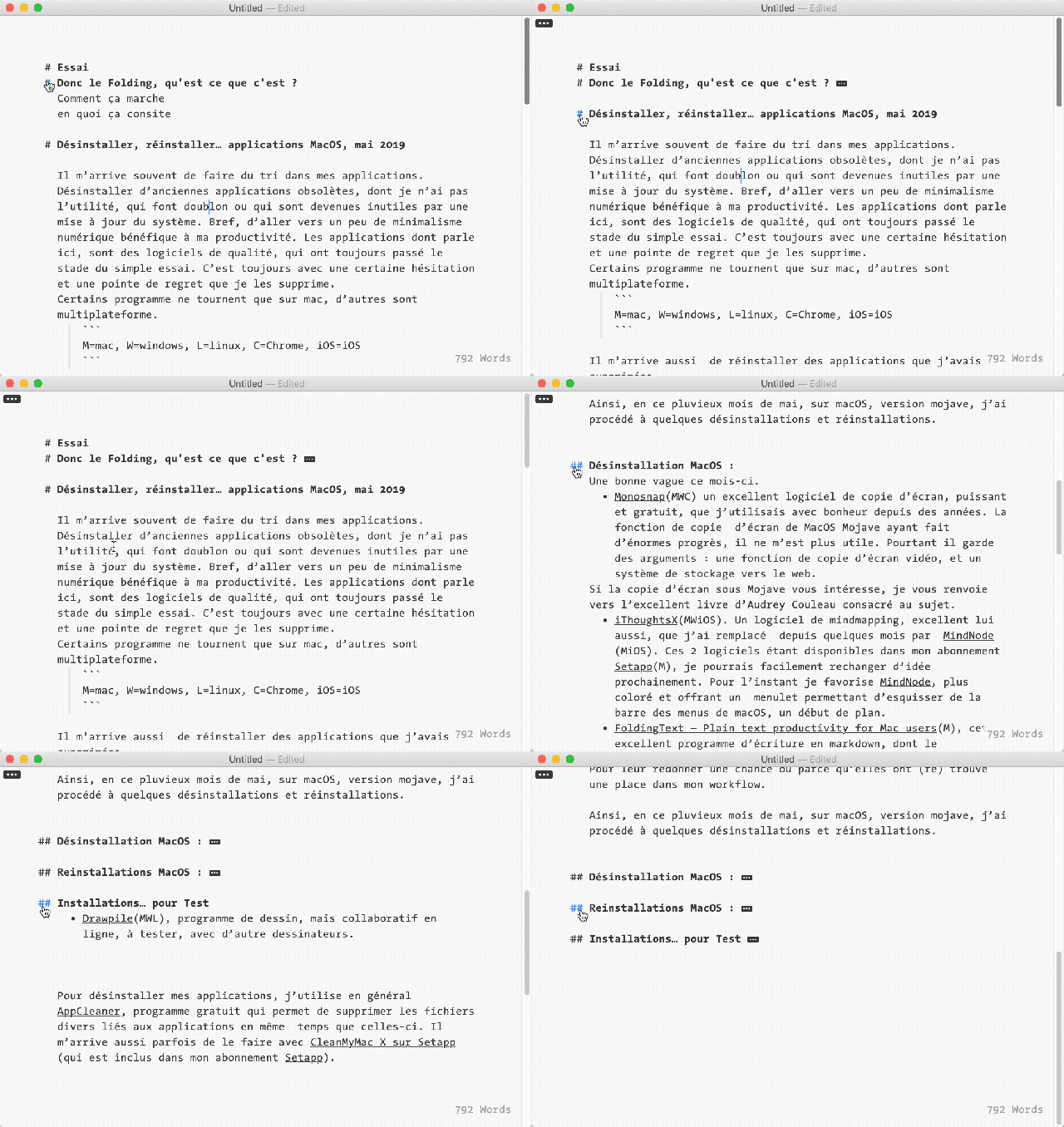
Voilà pour ma vague de désinstallation de ces dernières semaines.
Je pourrais y ajouter quelques autres programmes qui ont cessé de fonctionner sous macOS Mojave (comme le regretté ControlPlane | Context Sensitive Computing qui me simplifiait bien la vie, en particulier avec les imprimantes.)
Pour désinstaller mes applications, j’utilise en général AppCleaner, programme gratuit qui permet de supprimer les fichiers divers liés aux applications en même temps que celles-ci. Il m’arrive aussi parfois de le faire avec CleanMyMac X (qui est inclus dans l’abonnement Setapp).
bon il y a eu quelques renouvèlements de licence depuis. ↩